Comment prendre des images
Principes de base
- La lésion doit être l'élément principal de l'image
- Placez l'appareil photo aussi près que possible de la lésion
- Assurez-vous que la lésion est au centre de l'attention
- L'image ne doit pas être modifiée ou compressée artificiellement
- L'image doit être bien nette
- L'image doit être bien éclairée
La lésion doit être l'élément principal
Pour que le dispositif sache quoi analyser, vous devez vous assurer que la lésion est l'élément principal de l'image.
C'est ce que les experts en science des données appellent la zone d'intérêt, ou ROI. Pour que l'affection soit correctement analysée, l'image doit correspondre à la zone d'intérêt. Autrement, vous ajoutez du bruit aux données d'entrée et gênez ainsi potentiellement les résultats générés.
Placez l'appareil photo près de la lésion
Posez-vous la question suivante : comment le dispositif sait-il ce que vous voulez qu'il regarde ? Eh bien, il ne sait pas. C'est pourquoi le dispositif regarde l'image entière. Ainsi, la meilleure façon de s'assurer que le dispositif analyse le bon élément est de capturer la lésion d'aussi près que possible.
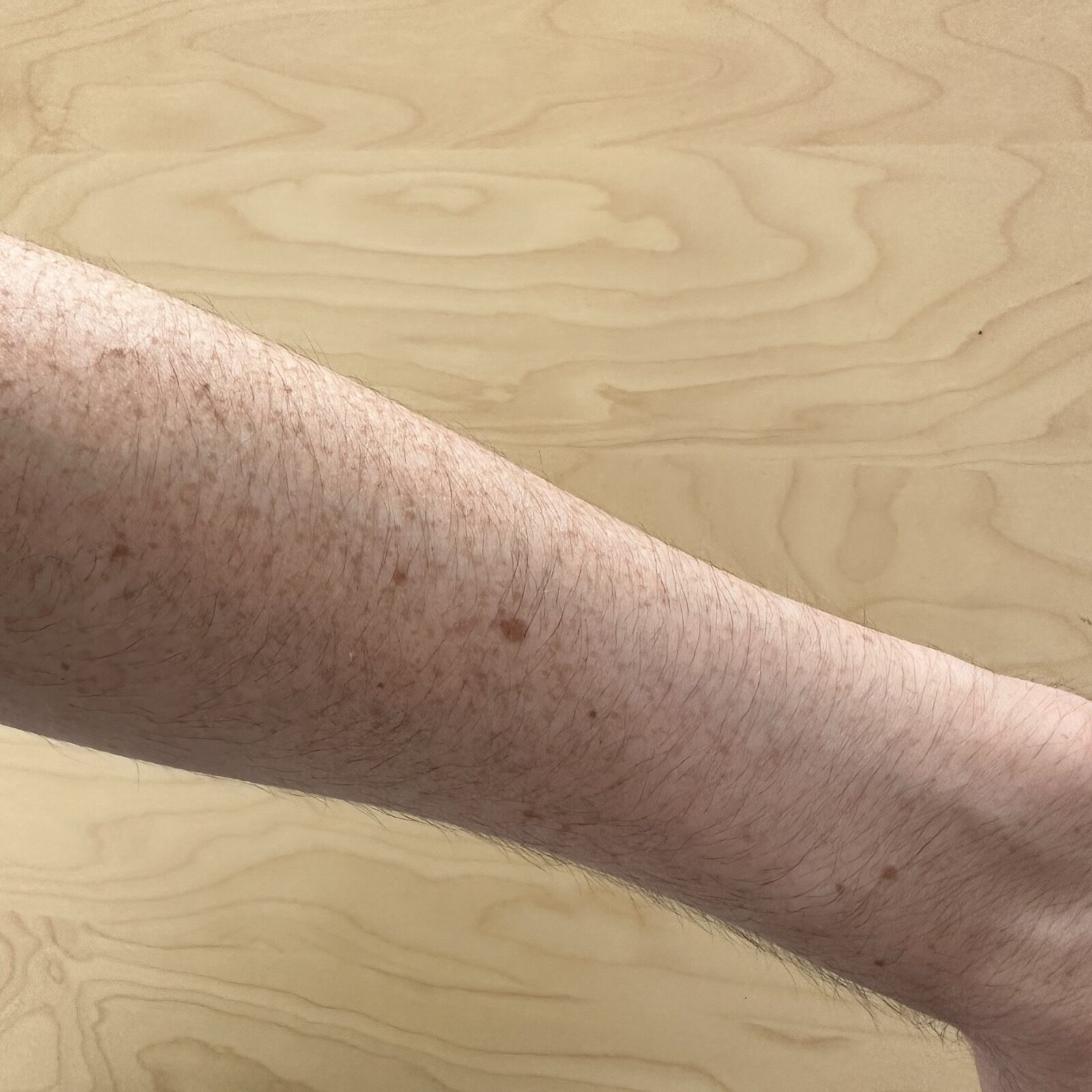
Maintenant, nous allons regarder la même lésion, capturée sur deux images différentes :
Comme vous pouvez le voir, l'image suivante est prise de loin.
| Image | Résultats générés |
|---|---|
 | Affections détectées Le dispositif a détecté les affections suivantes.
|
Par conséquent, la zone d'intérêt n'est pas l'élément le plus important de l'image. En d'autres termes, vous pouvez à peine voir la lésion. À la place, vous avez ajouté du bruit aux données d'entrée en capturant l'arrière-plan et de nombreuses taches de rousseur sur le bras.
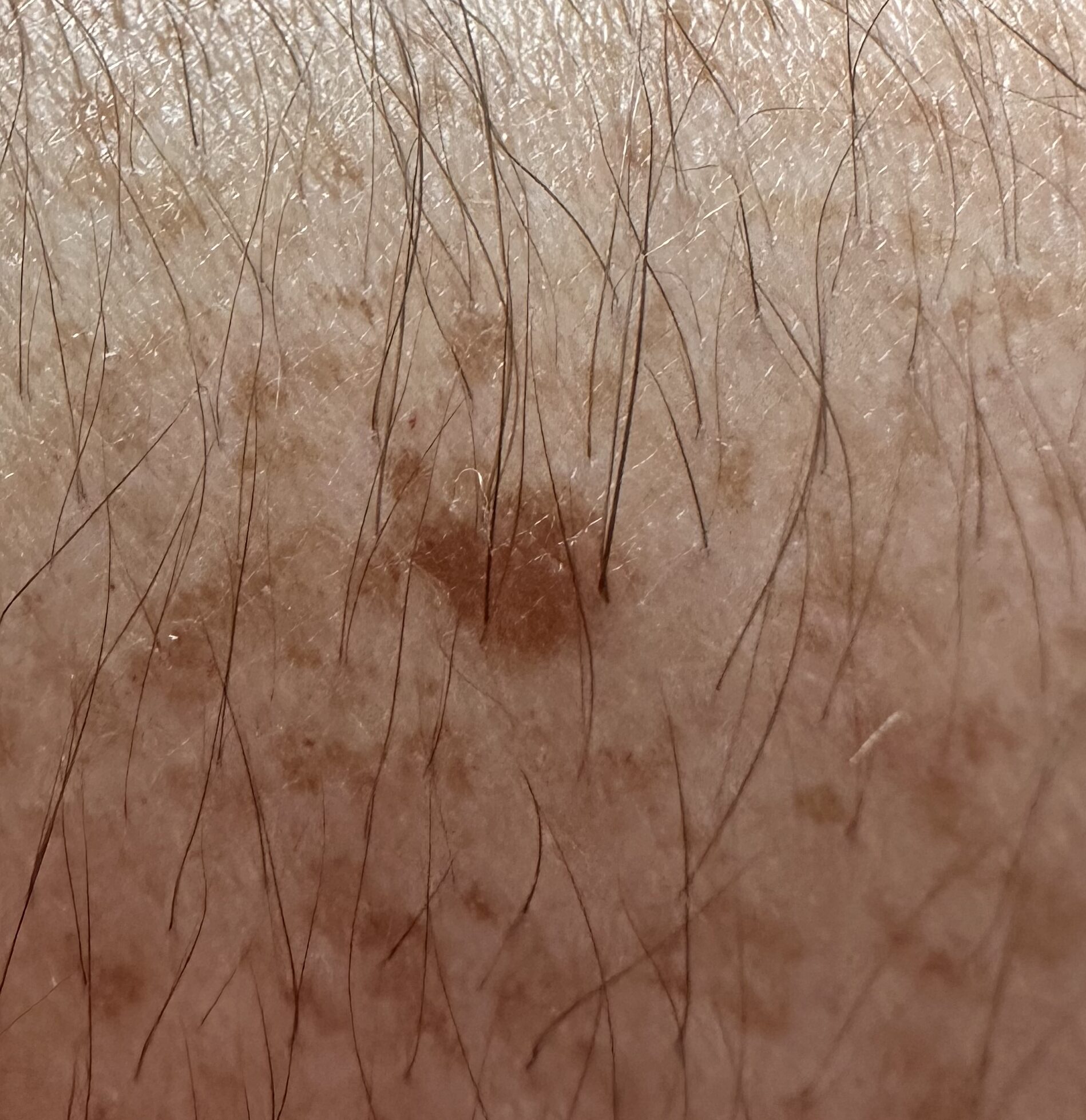
Maintenant la même image, mais avec l'appareil photo plus près de la lésion.
| Image | Résultats générés |
|---|---|
 | Affections détectées Le dispositif a détecté les affections suivantes.
|
Grâce à la prise de vue de plus près, vous ne pouvez plus voir le tableau, ce qui réduit le bruit. En outre, la lésion occupe une partie importante de l'image. Par conséquent, le résultat du dispositif est bien meilleur.
L'image doit être bien nette
La meilleure façon de s'assurer que l'image est nette est d'appuyer sur l'écran du téléphone, juste au-dessus de la zone d'intérêt.
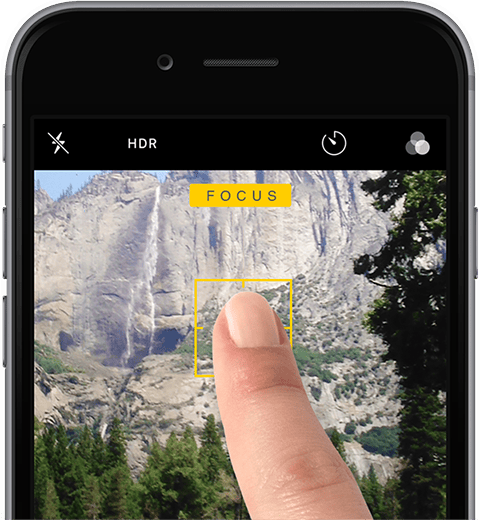
Mettez la lésion en évidence
Votre appareil photo permet à différents éléments d'être mis en évidence. Pour que les images soient correctement interprétées par le dispositif, vous avez besoin que la lésion soit en évidence.
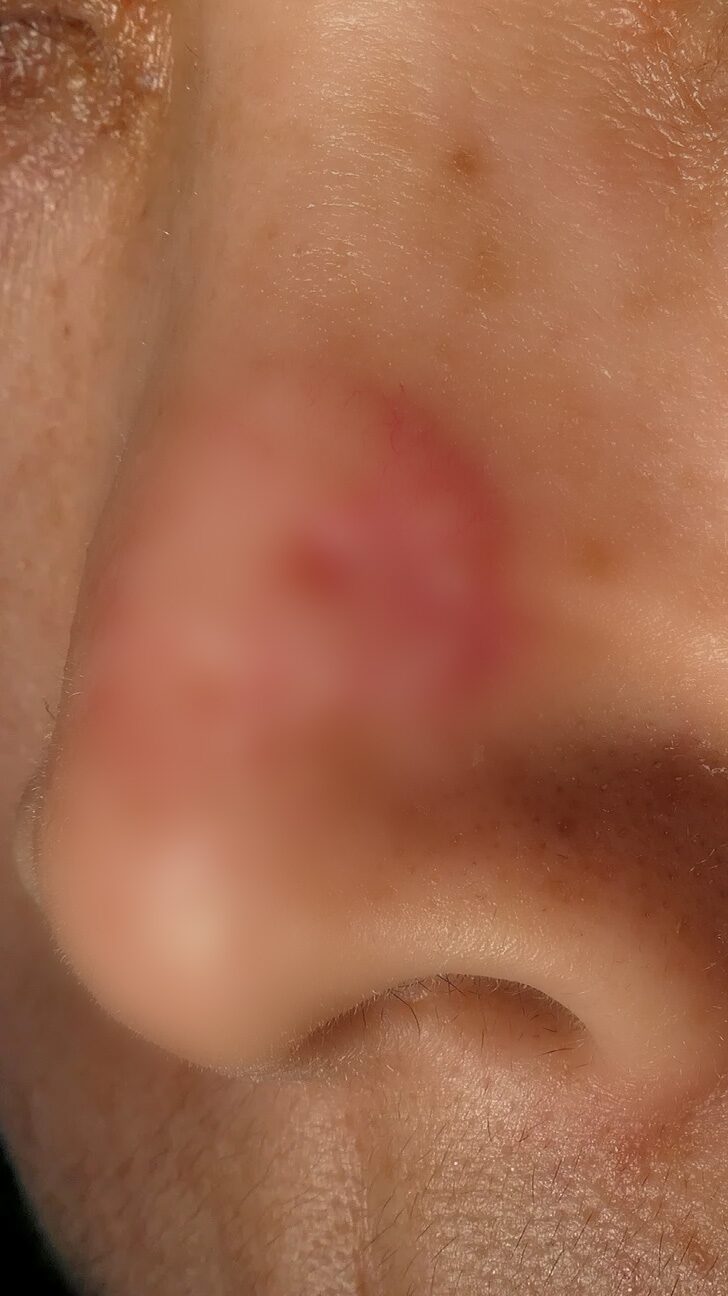
Dans l'image suivante, l'utilisateur a mis en évidence la zone derrière le nez et le nez est flou :
| Image | Résultats générés |
|---|---|
 | Affections détectées Le dispositif a détecté les affections suivantes.
|
Comme la zone d'intérêt est floue, vous supprimez les informations précieuses contenues dans la zone d'intérêt.
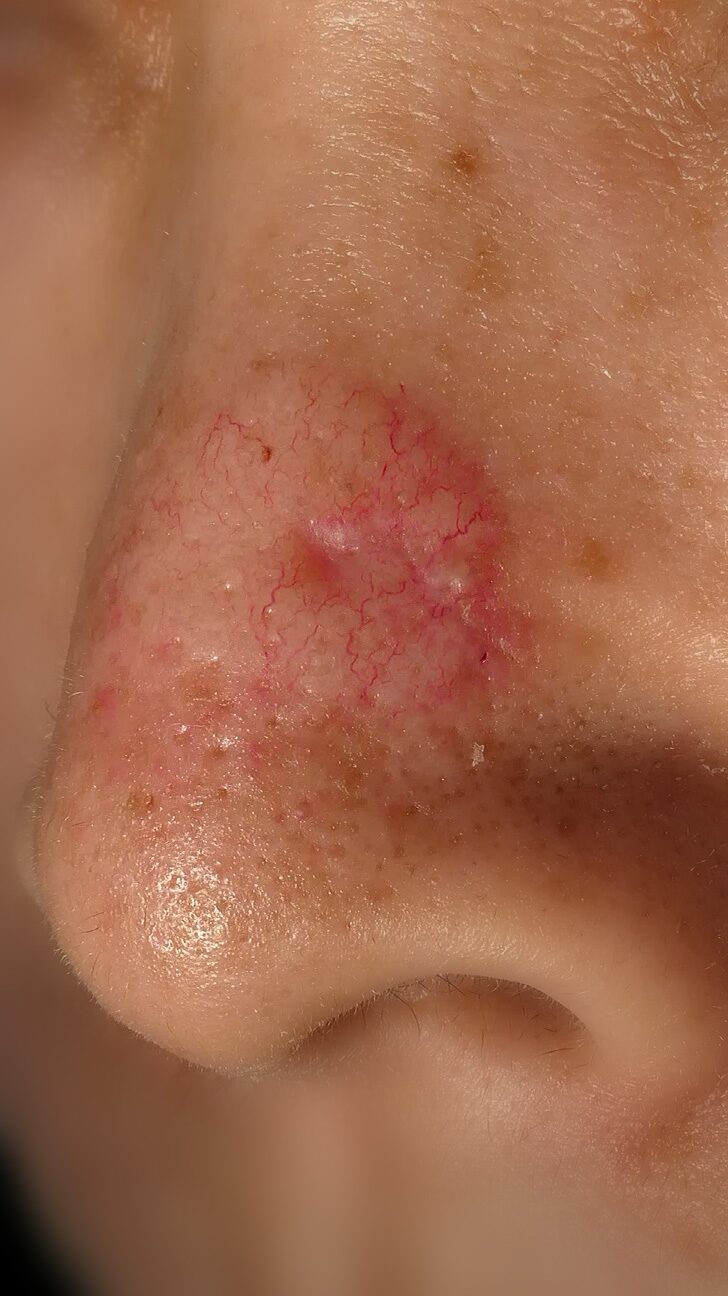
Maintenant, l'utilisateur a mis en évidence le nez, qui est la zone d'intérêt :
| Image | Résultats générés |
|---|---|
 | Affections détectées Le dispositif a détecté les affections suivantes.
|
Grâce à la mise en évidence de la lésion, le dispositif dispose des informations dont il a besoin sur la lésion. Par conséquent, le résultat du dispositif est bien meilleur, car la lésion est correctement mise en évidence.
L'image doit être bien éclairée
Vous devez vous assurer que l'image contient des informations. En d'autres termes, que les pixels reflètent les caractéristiques de la lésion. Pour cela, vous devez allumer la zone d'intérêt.
Le flash est une invention géniale. Le flash est une invention géniale.
Utiliser plusieurs images de la même lésion
Pour recevoir une sortie de l'appareil, vous ne devez télécharger qu'une seule image. Avec une seule image, l'appareil fonctionne correctement. Cependant, vous avez la possibilité d'envoyer plusieurs images de la même structure cutanée dans le même DiagnosticReport.
La capture de plusieurs images de la même lésion ne prend qu'une dizaine de secondes supplémentaires, si vous suivez la procédure expliquée dans cette animation :
La raison pour laquelle cela fonctionne est que, parfois, une image particulière peut présenter une sorte de bruit ou d'artefact. En envoyant plusieurs images légèrement différentes, vous supprimez l'impact de tout artefact particulier.
L'image ne doit pas être compressée artificiellement
Assurez-vous qu'il n'y a pas eu de réduction de taille
Si vous téléchargez des images sur Internet, ou si vous avez reçu les images via WhatsApp, elles peuvent avoir été artificiellement compressées ou réduites.
Un bon moyen de savoir si une image a été réduite est de vérifier la taille de l'image. Le tableau suivant montre la taille typique des images provenant de différents dispositifs :
| Dispositif | ✅ Taille normale de l'image | ❌ Taille compressée de l'image |
|---|---|---|
| iPhone 6 (2014) | 3456 x 2304 pixels | 346 x 204 pixels |
| iPhone 13 (2021) | 4032 x 3024 pixels | 403 x 302 pixels |
| Xiaomi 12T Pro (2022) | 16384 x 12288 pixels | 819 x 614 pixels |
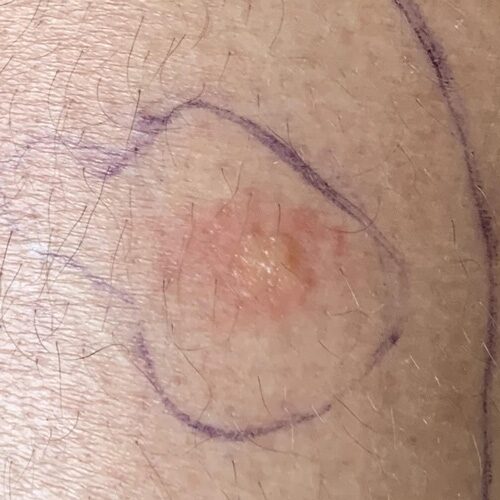
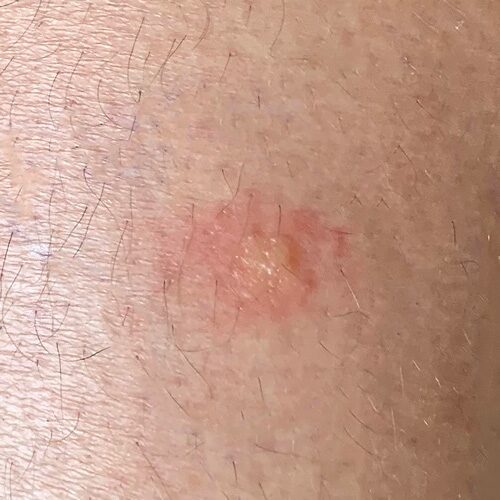
Ne modifiez pas et ne dessinez pas sur l'image
| ❌ Chose à ne pas faire : dessiner sur l'image | ✅ Chose à faire : image non modifiée |
|---|---|
 |  |